
こんにちは。
総務のSです。
PDF形式の画像を毎日よく開くものの、閲覧するばかりで
あまり“使いこなす”という意識がなかったのですが、
最近、無料のAdobe「Acrobat Reader」で
課金していなくても一部の編集ができたり
地味な便利機能があることを今さら知ったので、
この機会を借りて使えそうなものをまとめます。
1. 書き込み系
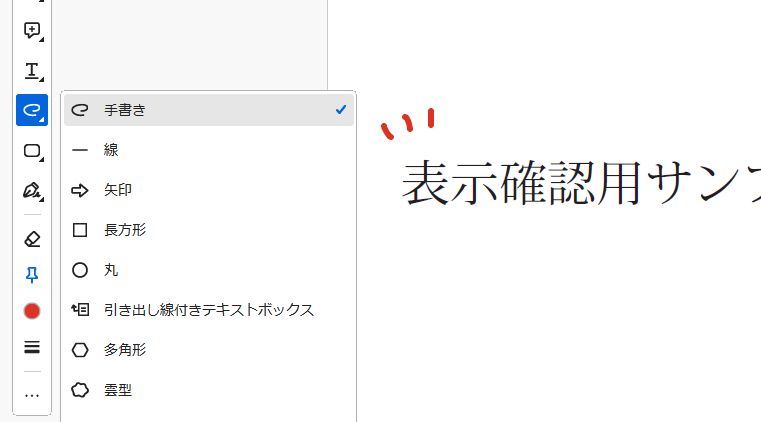
・手書き(右クリックでも可能)
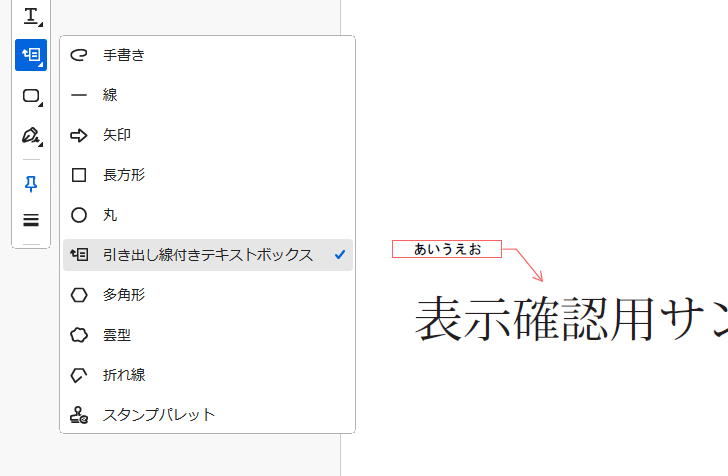
・引き出し線付きテキストボックス
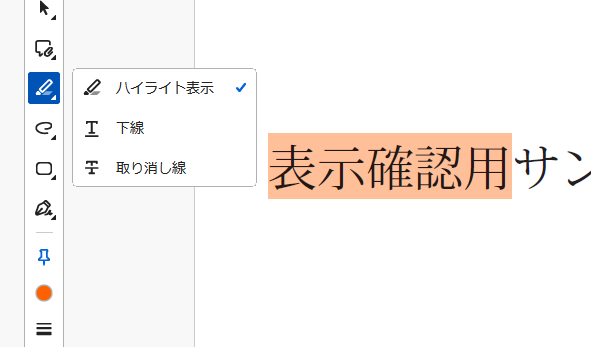
・ハイライト表示(選択範囲を右クリックでも可能)
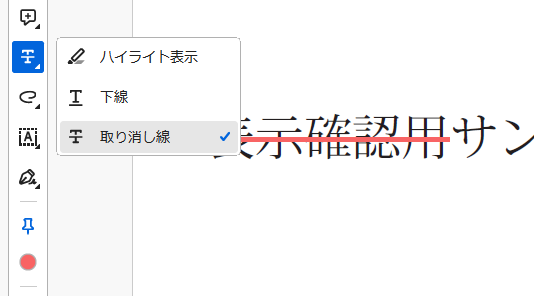
・打ち消し線(選択範囲を右クリックでも可能)
どうしてもPDFを編集したいから
やり方を調べる、という機会がなかったのと、
最近は一日中使っているメインブラウザのChromeで閲覧しており
長らくAcrobat Readerを使っていなかったのもあって、
“PDFの編集は有料ユーザーでないとできない”
という固定観念のままここまで来てしまいました。残念です。
もともと入っているテキストや画像を
直接書き換えるのは課金していないとできませんが、
いろいろ書き込んだりは意外とできるんですね。
手書き入力、ハイライト表示はEdgeでもできました。
例えば補助金などで
マニュアルをお客様に送る際に
外部のPDFを使うことがありますが、
「ここではこれを選んでくださいね」というちょっとした書き込みをしたい場合に使えそうなので
今後使っていきます。
2.スクリーンショットなど
・右クリック > スナップショット で
トリミング+コピーが一発で出来る
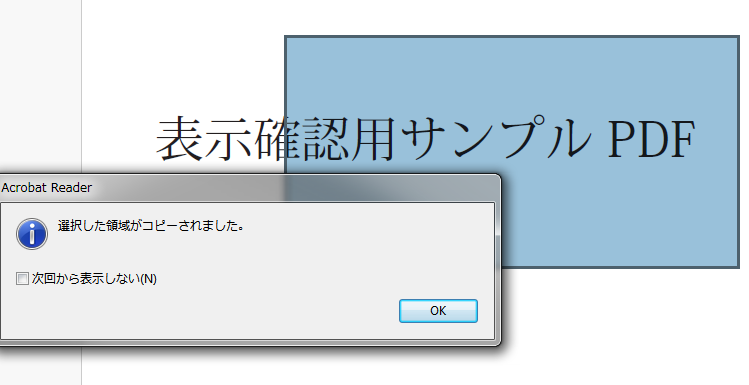
外部ツールを開いたり
範囲を選択 → コピーボタン というような手順を踏まずとも
同時にコピーされるので、
メール対応で
PDF全部を貼り付けるのは大げさ、一部だけを切り取って説明したい時などに、
地味に便利そうです。
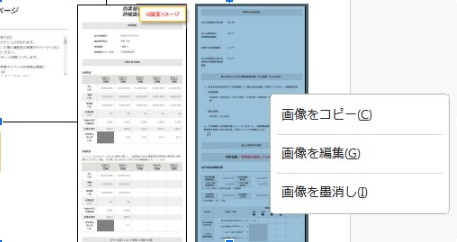
・画像をコピー
クリックした時に
対象範囲が画像と認識されれば、
自分で範囲選択しなくても右クリックで画像をコピーすることも可能です。
3.ページ送りのショートカットキー
長い文書を見る時、
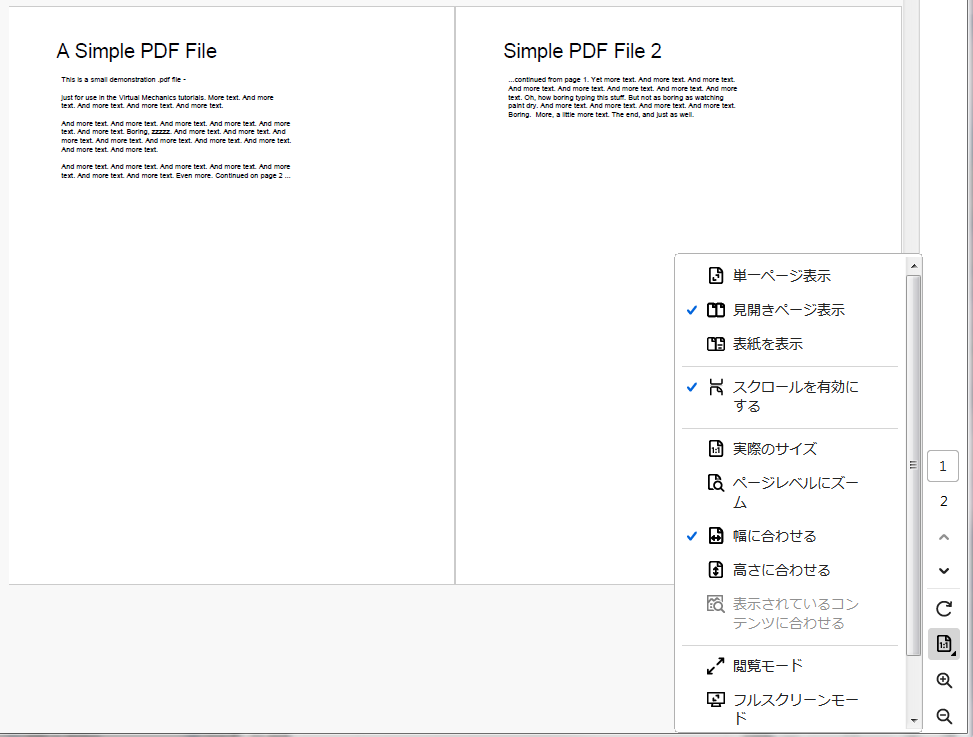
ページ送りのショートカットキー(Ctrl+↑↓)で次のページに移動でき
マウスでスクロールするより速いです。
Chromeの場合はマウス用のページ送りボタンすらないので
懸命にスクロールするか
ページ指定で適当にジャンプするか
目次から飛ぶかなどしていましたが、
左右ボタンがショートカットになっています。
2ページ見開き表示など細かい設定もできます。
4.ルーペズーム
あまり使う機会はないかもしれませんが
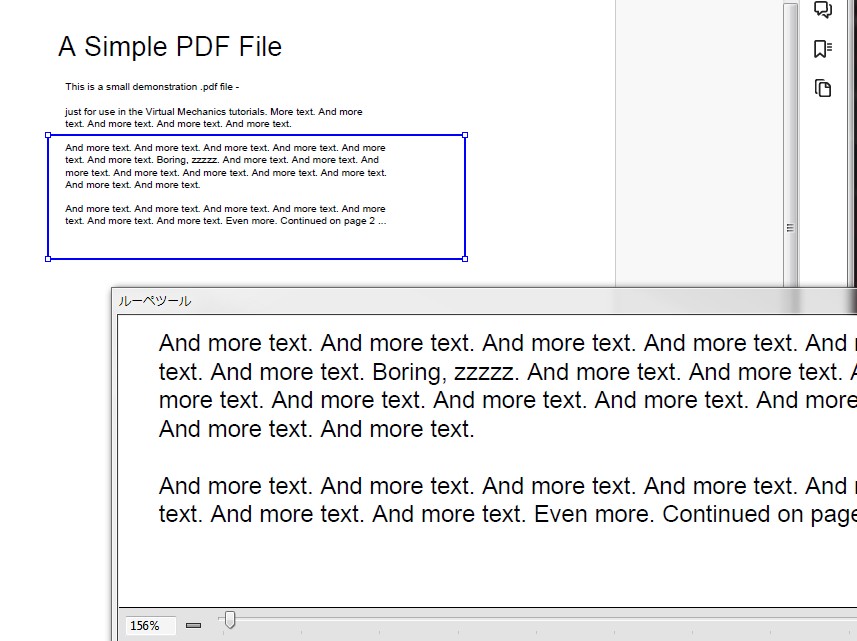
直接対象箇所を拡大するのではなく、
全体が見れるページはそのまま、
別タブで一部だけを拡大して見れる「ルーペズーム」。
拡大範囲は好きなサイズに調整できます。
まとめ
一つ一つは小さいですが
一人調べれば皆に共有することができ、
未来の後輩など チリも積もれば
そこそこ業務効率化になるものもあるかもしれないので、
同様に、たまにこの時間を借りて
良く使うツールのことを調べてブログにまとめてみても良いかも、と思いました。